稿对了PROOFLINE / USER GUIDE

PROOFLINE / FROM DRAFT TO DELIVERY

从第一版,
到清楚地交付。

跟着图文走完一次审稿:建项目、传稿件、收意见、改版本,最后确认归档。

网页版 · Windows · 手机浏览器更新于 2026 / 10 / 25
第一次打开系统

团队成员使用管理员分配的账号登录,初始管理员账号为 admin,密码由部署负责人提供。客户无需工作区账号,通过项目负责人发来的专属审稿链接查看指定稿件。

正式网站:proof.dongliyun.com.cn。手机端直接用浏览器打开即可。

01

SET UP YOUR WORK

先有客户,再有项目。

  1. 点击“新建客户”。填写客户名称、联系人和备注,保存后可在“客户管理”中查看或编辑。
  2. 点击“新建项目”。选择所属客户,填写项目名称、负责人、计划交期和需求说明。负责人是项目资料字段,不会限制其他成员的访问。
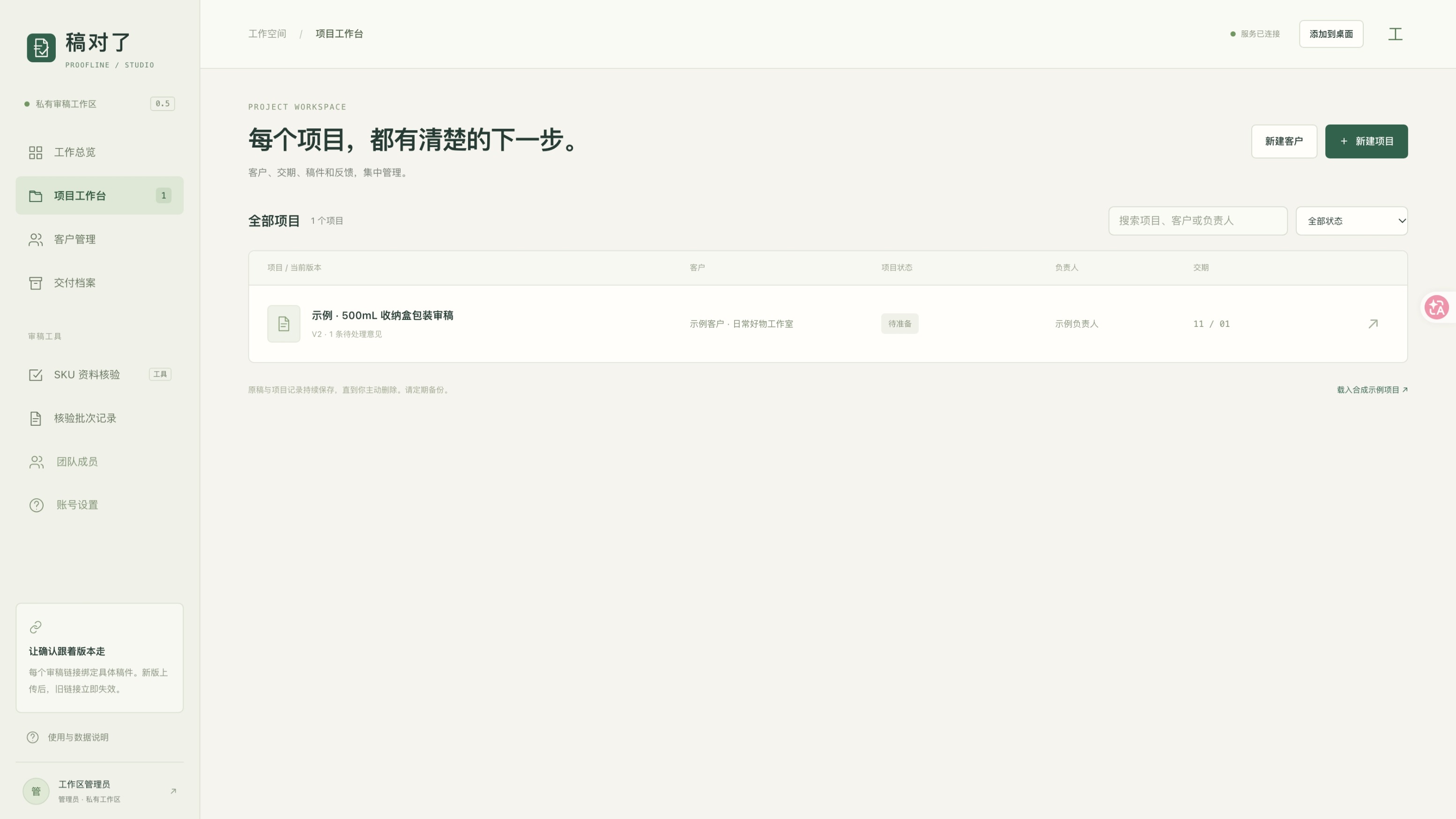
  3. 从“项目工作台”打开项目。可按名称、客户或负责人搜索,按状态筛选;“工作总览”展示进行中的项目、交期和待处理情况。
项目工作台:右上角新建客户和新建项目,列表中显示示例项目的客户、状态、负责人和交期
图 01 项目工作台。先从右上角建档,再点击项目进入审稿。

只读成员可以查看、对比和导出;维护客户与项目需要协作成员或管理员权限。

02

UPLOAD & ANNOTATE

让意见落在稿件上。

  1. 进入项目,点击“上传第一版稿件”或“上传新版本”。选择 PDF,填写这一版的修改说明,勾选保存范围确认,再点击“上传并建立版本”。支持单份不超过 20 MB、最多 30 页的 PDF。
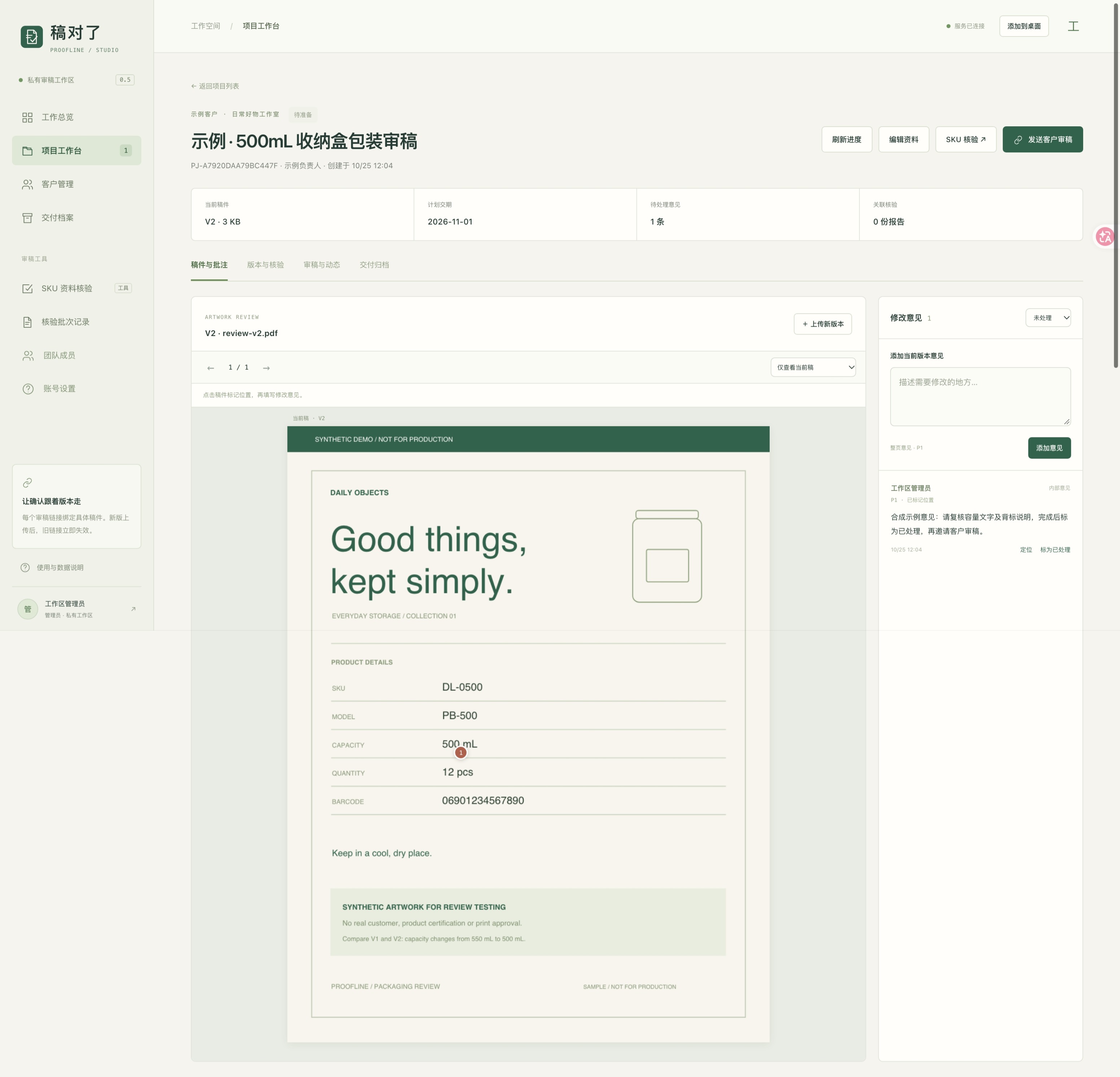
  2. 在“稿件与批注”查看 PDF。通过页码按钮切换页面;点击稿件上的具体位置,填写修改意见并点击“添加意见”。不点位置时保存为当前页的整页意见。
  3. 处理意见。点击“定位”回到对应页和标记处;修改完成后点击“标为已处理”。在意见筛选中选择“全部意见”或“已处理”,可查看记录,必要时重新打开。
  4. 每轮修改上传新版本。文件按 V1、V2…保留,原文件不会被覆盖。在“版本与核验”可查看版本说明、文件摘要并下载原稿。
稿件与批注页面:左侧 PDF 预览和页码,右侧填写意见、定位与标为已处理按钮
图 02 预览与批注。示例中右侧保留一条带位置的合成意见。
上传新版后,要重新发审稿链接。

旧版的客户链接会立即失效,项目回到待准备状态。旧版意见仍保留在旧版记录中;确认新版前,请人工核查旧意见是否已在新稿中落实。

03

COMPARE REVISIONS

两版之间,改在哪里。

  1. 项目至少有两个版本后,在稿件上方的“对比的历史版本”选择要比较的旧版。
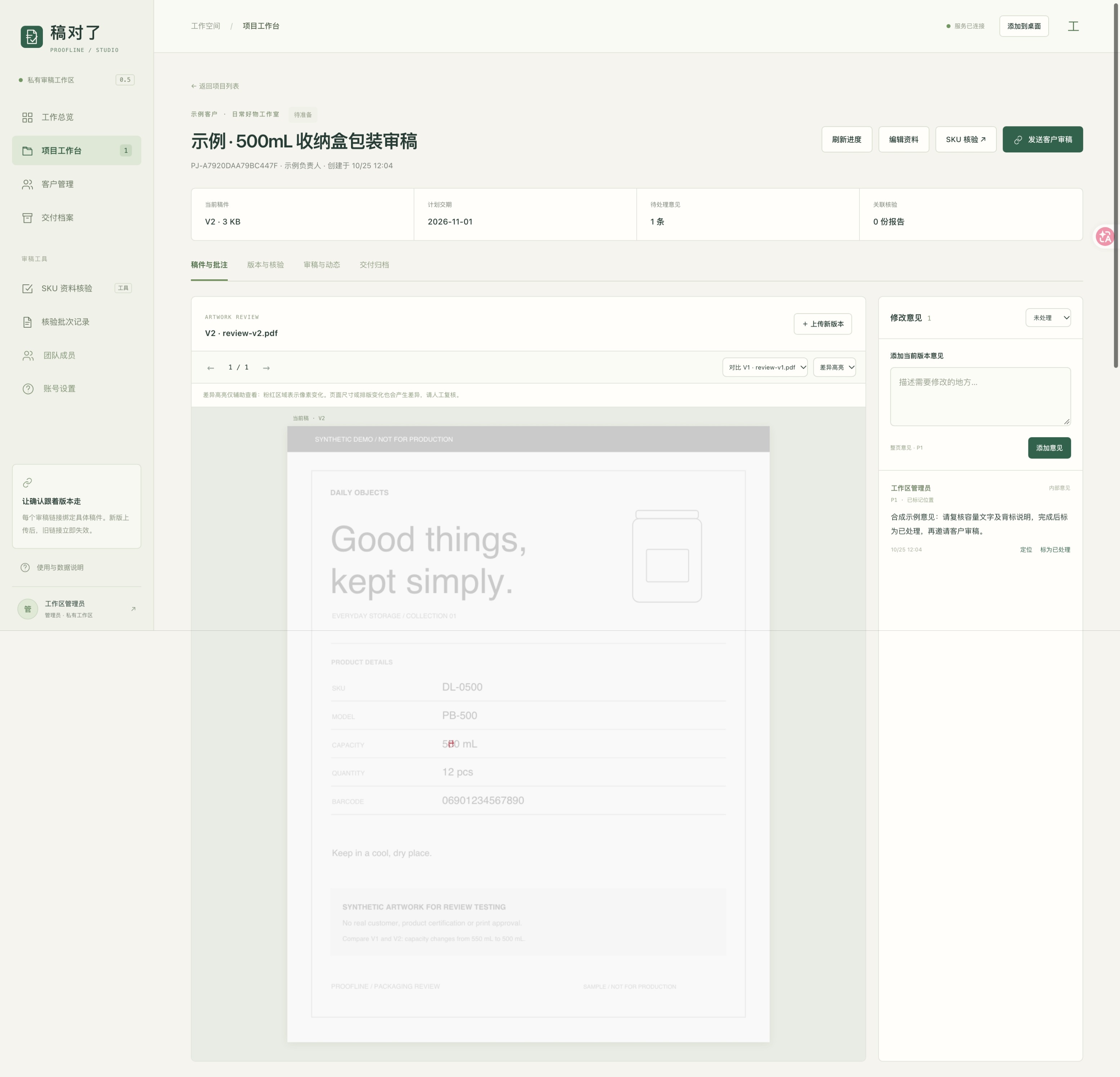
  2. 选择“并排对比”:左边是当前稿,右边是历史稿;或选择“差异高亮”,在当前稿上用粉红区域显示像素变化。
  3. 逐页核查后,将历史版本切回“仅查看当前稿”,再添加定位批注。
版本差异高亮:选择对比 V1 和差异高亮,当前 V2 稿件容量修改位置显示粉红色
图 03 V1 与 V2 的差异高亮。示例容量从 550 mL 调整为 500 mL。

差异高亮比较的是像素。页面尺寸、字体、排版移动也会产生差异,不能代替人工审稿。扫描稿可用于目视审稿,SKU 文字核验另需文本型 PDF。

04

CLIENT REVIEW / MOBILE READY

客户只看这一轮稿件。

项目负责人这样发起

  1. 打开当前项目,点击“发送客户审稿”。填写审稿人称呼,选择 1、3、7 或 14 天有效期。
  2. 点击“生成审稿链接”,复制地址,通过你常用的沟通工具发给指定审稿人。系统不会自动发送短信或邮件。
  3. 在“审稿与动态”查看状态、意见和结果。需要停止访问时撤销链接;生成新邀请也会撤销此前链接。

客户这样反馈

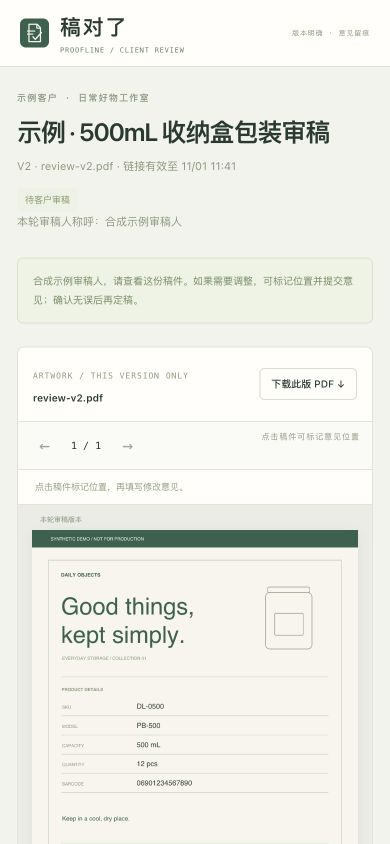
  1. 用手机或电脑打开收到的链接,先核对项目、版本号和文件名。可下载此版 PDF,再逐页检查。
  2. 需要调整时,点击稿件定位并提交意见。在“审稿说明”写明原因、勾选已查看,点击“退回修改”。
  3. 确认无误且没有未处理意见时,勾选已查看,点击“确认此版定稿”,再确认弹窗。
手机客户审稿页:项目和 V2 版本信息、下载此版 PDF 按钮以及包装稿预览
图 04 手机客户审稿页,上下滚动可查看稿件、意见及本轮结果操作。
链接等同于本轮访问凭证。

请只发给对应审稿人,不要公开转发。每次邀请绑定一个版本与一个称呼,当前流程是一轮一名审稿人。提交退回或定稿后,本轮结果不可直接改写;需要更正时联系项目负责人重新安排审稿。

未处理意见会阻止定稿。系统记录链接持有人的操作,不核验实名身份,不提供电子签名。

05

CONFIRM & HAND OVER

定稿以后,保存交付依据。

  1. 客户确认后,项目显示“已定稿”。负责人刷新项目,在“审稿与动态”核对审稿人、确认版本和时间。
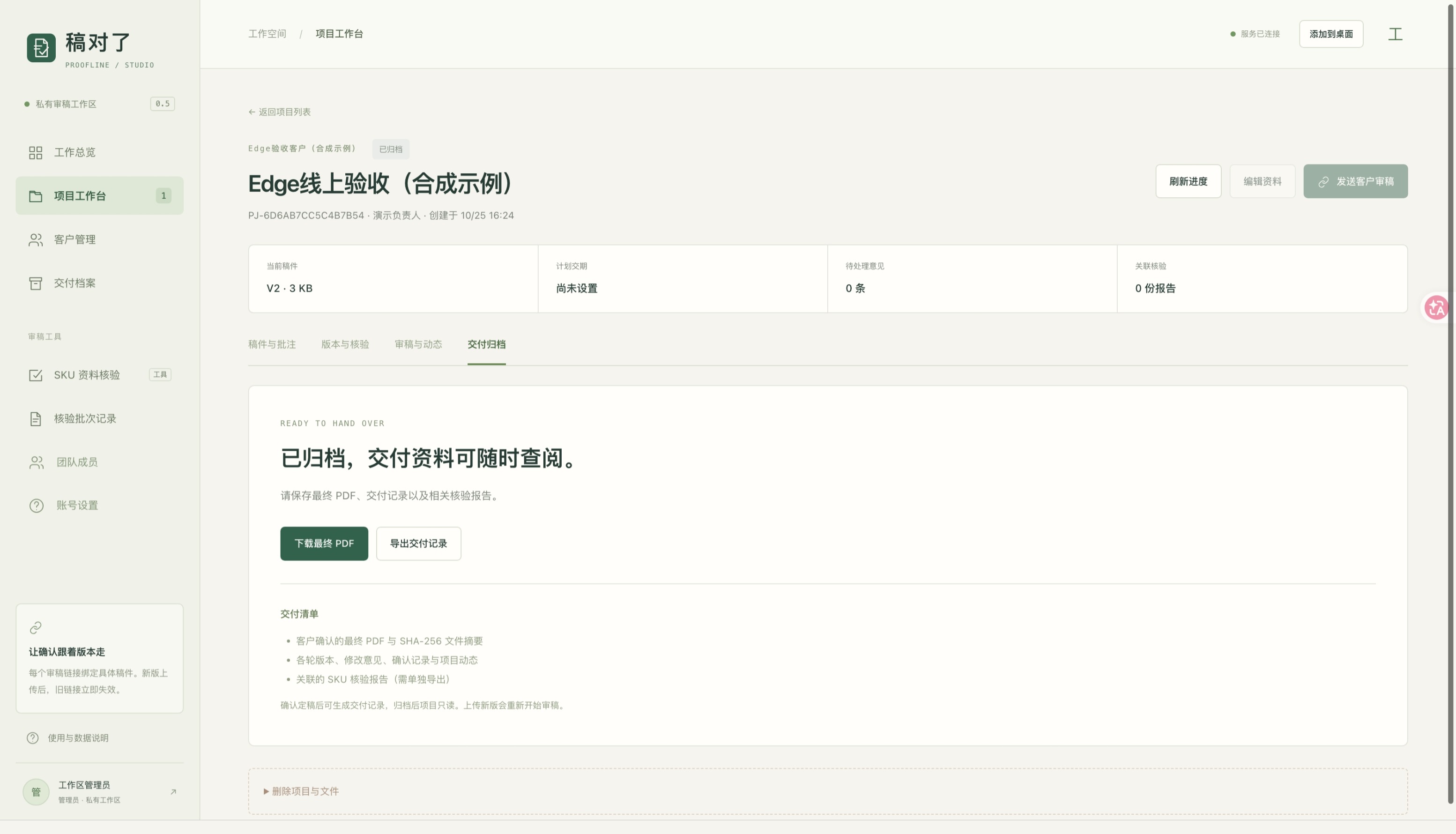
  2. 打开“交付归档”,点击“下载最终 PDF”和“导出交付记录”。交付记录包含各轮版本、意见、确认记录、项目动态及最终文件的 SHA-256 摘要。
  3. 关联的 SKU 核验报告需要单独导出。核验批次默认保留 30 天,请及时保存。
  4. 资料收齐后点击“归档项目”并确认。项目转入左侧“交付档案”,仍可下载最终文件和交付记录,业务资料变为只读。
交付归档页面:已归档提示、下载最终 PDF、导出交付记录及交付清单
图 05 已完成线上验收的合成项目。归档后仍可随时查阅交付资料。

“已定稿”与“已归档”不同:归档前上传新版会重新开始审稿;归档后无法再上传、批注或修改资料。删除项目会删除全部原稿和记录,交付归档不需要执行删除。

06

SHARED WORKSPACE

按工作内容分配权限。

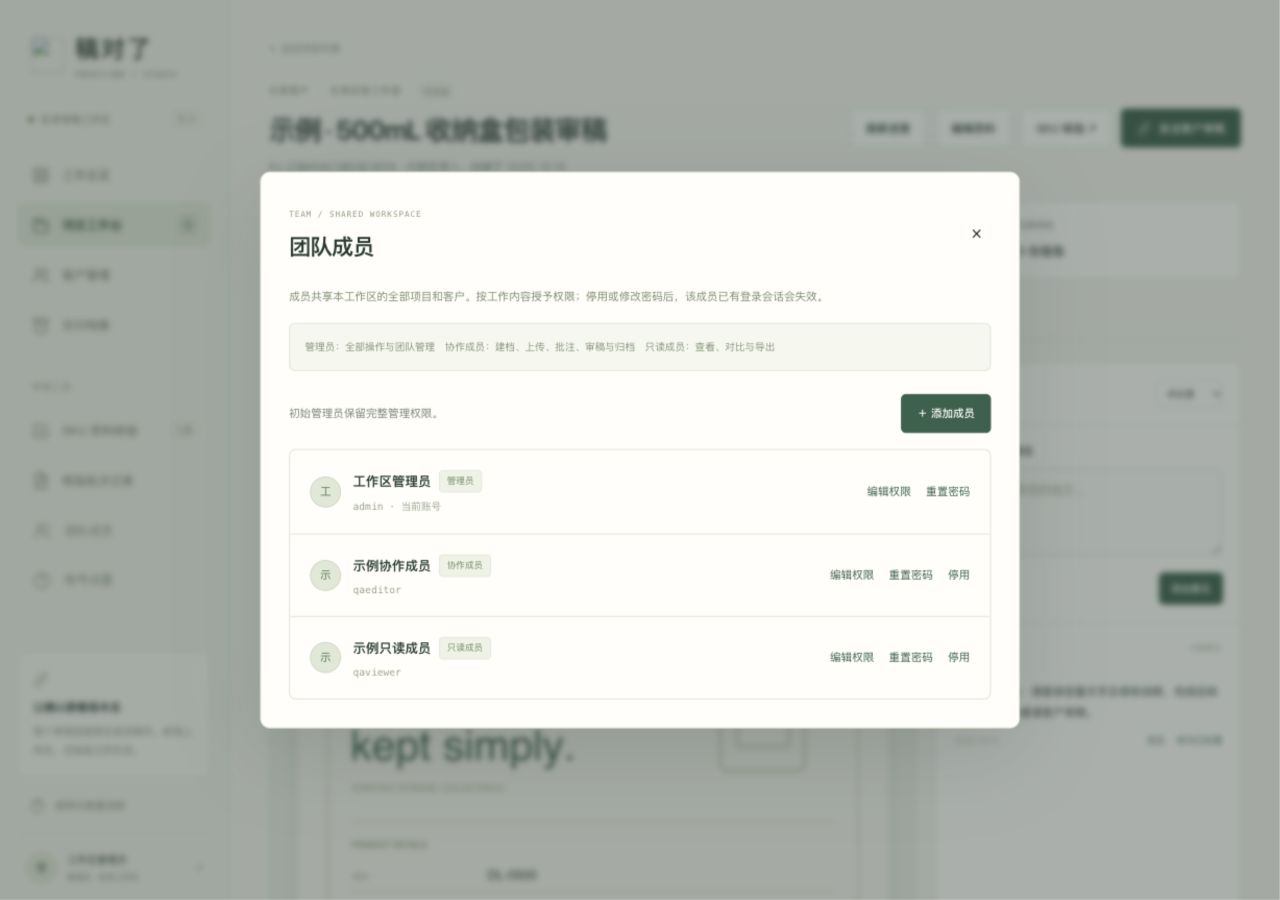
管理员在左侧“团队成员”中添加账号、分配角色、调整权限、重置密码或停用成员。每位成员可在“账号设置”修改自己的密码。

三类工作区成员的权限
角色可以做什么
管理员全部业务操作、团队管理和删除资料。初始管理员保留完整管理权限。
协作成员维护客户项目、上传版本、批注处理、发起审稿、导出并归档;可进行 SKU 核验和保存报告。
只读成员查看工作区、预览和对比稿件、下载文件、导出已有报告;不能修改业务资料或管理成员。
团队成员管理对话框:管理员、示例协作成员和示例只读成员三种角色,以及编辑权限、重置密码和停用操作
图 06 测试工作区的三类示例账号,用于展示角色和管理入口。
这是共享工作区。

所有工作区成员均可访问全部客户与项目,当前版本不按项目隔离成员。客户专属链接仅展示被邀请的项目版本,不会进入内部工作区。停用成员或修改其密码会使其原有登录会话失效。

07

CHECK THE DETAILS

用已确认的资料,核对包装文字。

  1. 从项目中的“SKU 核验”进入。这样保存的报告会关联到该项目。在核验工具点击“用示例试一次”可先查看合成演示;也可下载示例包与 CSV 模板。
  2. 选择资料表和 PDF。资料表支持 .csv、.xlsx;旧版 .xls 请另存为 .xlsx。一份 PDF 对应一个 SKU,文件名与表内 SKU 对应。
  3. 确认列映射和要核对的字段。检查 SKU、型号、容量、装箱数量、条码、文案等列,再确认发送范围并开始核验。
  4. 逐条查看结果和来源。点击“查看原文”定位 PDF 文字;无法提取或不能确定的内容需人工检查。完成后保存批次并导出 HTML 报告或 CSV 差异清单。
  5. 回到项目“版本与核验”查看关联报告。也可从左侧“核验批次记录”集中查阅和导出最近 30 天的已保存批次。
3 / 20访客最多 3 个 SKU
协作成员与管理员每批最多 20 个
5 MB / 3 页单份核验 PDF 上限
最多 20 份,总计不超过 30 MB
文本型 PDF需能选中文字
不支持 OCR 或识别转曲文字

SKU 核验与项目原稿上传是两个入口,限制也不同。核验工具在浏览器提取文字和位置,将选择的资料及提取结果发送给当前部署处理,原始 PDF 不随核验请求上传;项目上传则会保存原稿。关联报告不会自动证明其使用的文件与项目原稿一致,请自行核对。

打开 SKU 核验工具 ↗
08

DEVICES & DATA

在合适的设备,打开同一部署。

网页与手机

同一正式网址使用同一套服务端数据。手机浏览器可直接打开客户审稿链接,工作区成员也可登录查看项目。
添加到桌面

浏览器支持时,可点击“添加到桌面”或浏览器的安装应用入口。PWA 读写业务仍需要网络,不能离线提交意见或确认。

Windows 本机版

数据保存在当前电脑,供本机使用。它与正式网站各自保存数据,当前版本不自动同步。本机地址的链接无法直接给外部客户使用。

保留与备份

项目及原稿持续保留,直到主动删除;SKU 核验批次默认保留 30 天。及时导出交付资料,由部署负责人定期备份数据库与 APP_KEY,并妥善保护备份。

导出的交付记录和报告便于留存,但不包含恢复整个工作区所需的完整数据库。请勿用单独导出替代系统备份。

?

WHEN YOU NEED A HAND

常见问题

客户链接打不开,怎么办?

先检查是否复制了完整链接,再确认网络与有效期。旧版上传新版、生成新邀请或撤销链接后,原链接即失效。请联系项目负责人取得当前版本的新链接。

为什么不能确认定稿?

检查当前版本是否仍有未处理意见。负责人处理意见后,客户刷新页面再确认。已经提交过本轮结果或已归档的项目不能重复改写结果。

为什么没有新建、上传或团队管理按钮?

确认已登录正确账号。只读成员没有业务修改权限;团队管理和删除资料仅管理员可用。已归档项目也会禁用编辑和上传。

PDF 无法预览或核验不到文字?

项目 PDF 请控制在 20 MB、30 页以内,使用可正常打开的未加密 PDF。SKU 核验另限单份 5 MB、3 页,扫描图片或文字转曲后不能提取文字,请使用文本型 PDF 或人工核对。

想练习操作,会影响正式资料吗?

管理员可使用“载入合成示例项目”,练习时将客户和项目名称注明“示例”或“测试”,只使用示例文件。请勿把真实客户资料用于演示;也不要删除已有业务项目。

忘记密码或人员离职怎么办?

普通成员请联系管理员重置密码或停用账号。管理员忘记密码应联系部署负责人处理;密码无法从系统中明文找回。